필드워크, 이렇게 기록하면 끝나요
SAAT는 필드워크 시간을 자동으로 모아 진척률과 월간 정리를 도와주는 도구입니다. 처음이라도 아래 순서만 따라오시면 됩니다.
회원가입(무료) 후 누구나 바로 사용할 수 있어요.
STEP BY STEP
- 1
구글 계정으로 로그인
별도 비밀번호 없이 구글 계정으로 1초 만에 시작해요. 처음 한 번만 목표 자격(QBA·QASP-S·ABAT)과 기본 정보를 입력하면, 그다음부터는 바로 기록만 하면 됩니다.
- 2
‘오늘의 로그 입력’에서 활동 기록하기
대시보드에서 ‘오늘의 로그 입력’을 누르면 아래 화면이 열려요. 가장 먼저 활동 유형을 고릅니다 — 내담자를 직접 만나 중재했다면 ‘직접 활동’, 자료 정리·회기 노트·연구 등은 ‘간접 활동’, 슈퍼바이저에게 지도받은 시간은 ‘슈퍼비전’입니다.
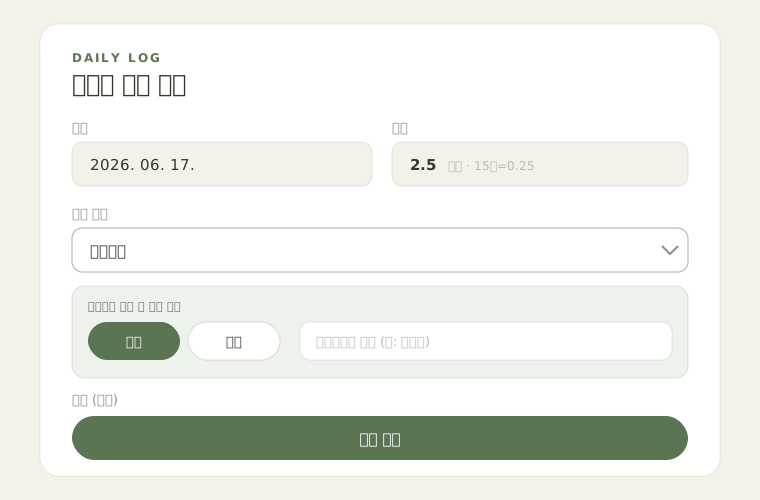
💡 시간은 0.25시간(15분) 단위로 적어요. 같은 날 여러 활동은 각각 따로 기록하면 월간 보고서에서 자동으로 합산됩니다.
- 3
슈퍼비전이라면 개별/그룹·슈퍼바이저 이름까지
활동 유형을 ‘슈퍼비전’으로 고르면 위 화면처럼 칸이 더 열립니다. 개별인지 그룹인지 선택하고, 어느 슈퍼바이저에게 받았는지 이름을 적어주세요. (자격증 번호는 선택이에요.)
💡 QABA 규정상 매월 그룹 슈퍼비전 시간은 개별 슈퍼비전 시간을 넘을 수 없어요. 대시보드 ‘월별 슈퍼비전 시간’ 카드가 충족/초과를 알려줍니다.
- 4
저장하면 대시보드에서 진척률이 한눈에
‘로그 저장’을 누르면 끝! 대시보드로 돌아오면 누적 시간·이번 달 시간·활동 분류 균형(간접:직접)이 자동으로 계산되어 나타납니다. 잘못 입력했다면 ‘최근 로그’ 표에서 그 자리에서 수정·삭제할 수 있어요.

💡 QABA는 누적 기준 간접 60% 이상 · 직접 40% 이하 균형을 권장해요. 도넛이 목표 달성 여부를 색으로 바로 보여줍니다.
- 5
월간 보고서로 정리하고 내보내기
‘월간 보고서’에서 달을 고르면 그 달의 기록이 표로 정리돼요. CSV나 Excel로 내보내 보관하거나 공식 서류 작성에 참고할 수 있습니다.
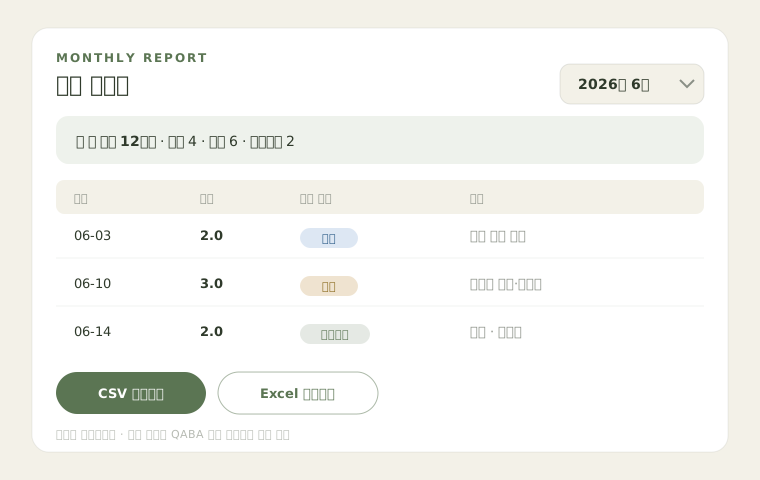
💡 내보낸 파일은 QABA 공식 양식(필드워크 확인서)을 채울 때 참고용으로 쓰면 편해요. 단, 이 집계 자체가 공식 증빙은 아닙니다.